构建一个典型的CAx应用窗口

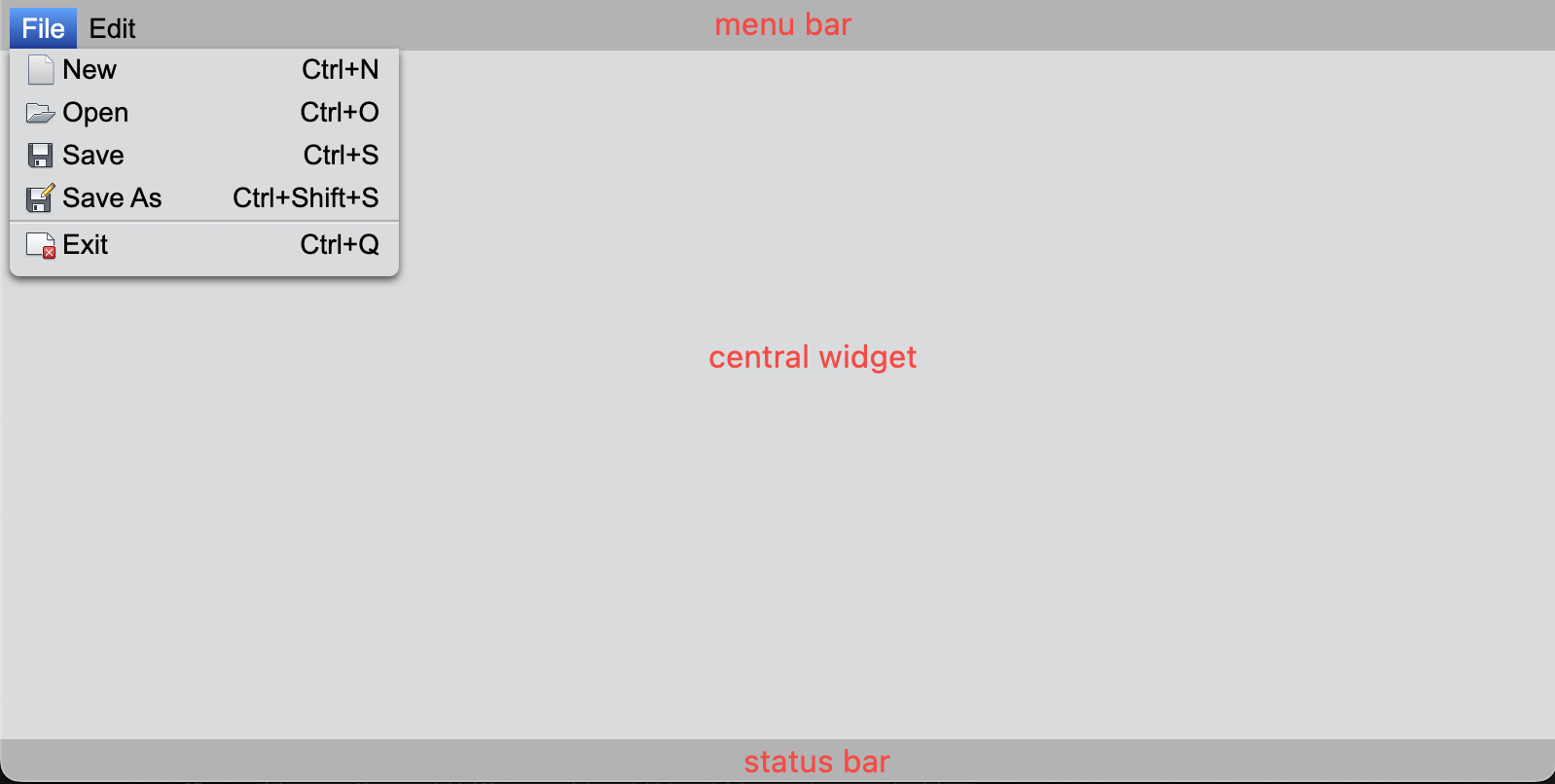
我们将典型的CAx应用窗口抽象为MainWindow控件。该控件提供了一个标准的主窗口框架,支持菜单栏、工具栏、状态栏、停靠窗口(Dock Widgets)以及中心窗口(Central Widget)的布局和管理。
该教程是对WUI Framework库的MainWindow控件的详细介绍,包括其结构、功能及使用方法。
创建MainWindow
MainWindow是用于创建主窗口的控件,继承自Widget。它是一个高度模块化的窗口类,适用于需要复杂布局和功能的应用程序。
主要特点
- 提供标准的窗口布局,包括菜单栏、工具栏、状态栏和中心窗口。
- 支持停靠窗口(Dock Window),允许用户自定义窗口布局。
- 适合构建功能复杂、需要多区域布局的应用程序。
运行下面的代码,可以初始化一个主窗口,它默认包含了空的菜单栏、中心窗口和状态栏,后续开发者可以向这些区域中添加业务控件。
import { Button, TreeWidget, TreeNode, TextEdit, TableWidget, Splitter, Orientation, Widget } from 'wui.basic';
import { MainWindow, EDockArea } from 'wui.framework';
import "./theme";

const mainWindow = new MainWindow();

菜单栏(Menu Bar)
该区域提供了一个标准的菜单栏,用于放置应用程序的菜单项(如“文件”、“编辑”、“帮助”等)。
// menuBar
const menuBar = mainWindow.menuBar;
const fileMenu = menuBar.add('File');
fileMenu.width = 200;
fileMenu.addItem('New', '../../images/file_48.png').shortcutKey = 'Ctrl+N';
fileMenu.addItem('Open', '../../images/AppMenu-Open_32.png').shortcutKey = 'Ctrl+O';
fileMenu.addItem('Save', '../../images/AppMenu-Save_32.png').shortcutKey = 'Ctrl+S';
fileMenu.addItem('Save As', '../../images/AppMenu-SaveAs_32.png').shortcutKey = 'Ctrl+Shift+S';
fileMenu.addSeparator();
fileMenu.addItem('Exit', '../../images/App_Menu_Close.png').shortcutKey = 'Ctrl+Q';
工具栏(Tool Bar)
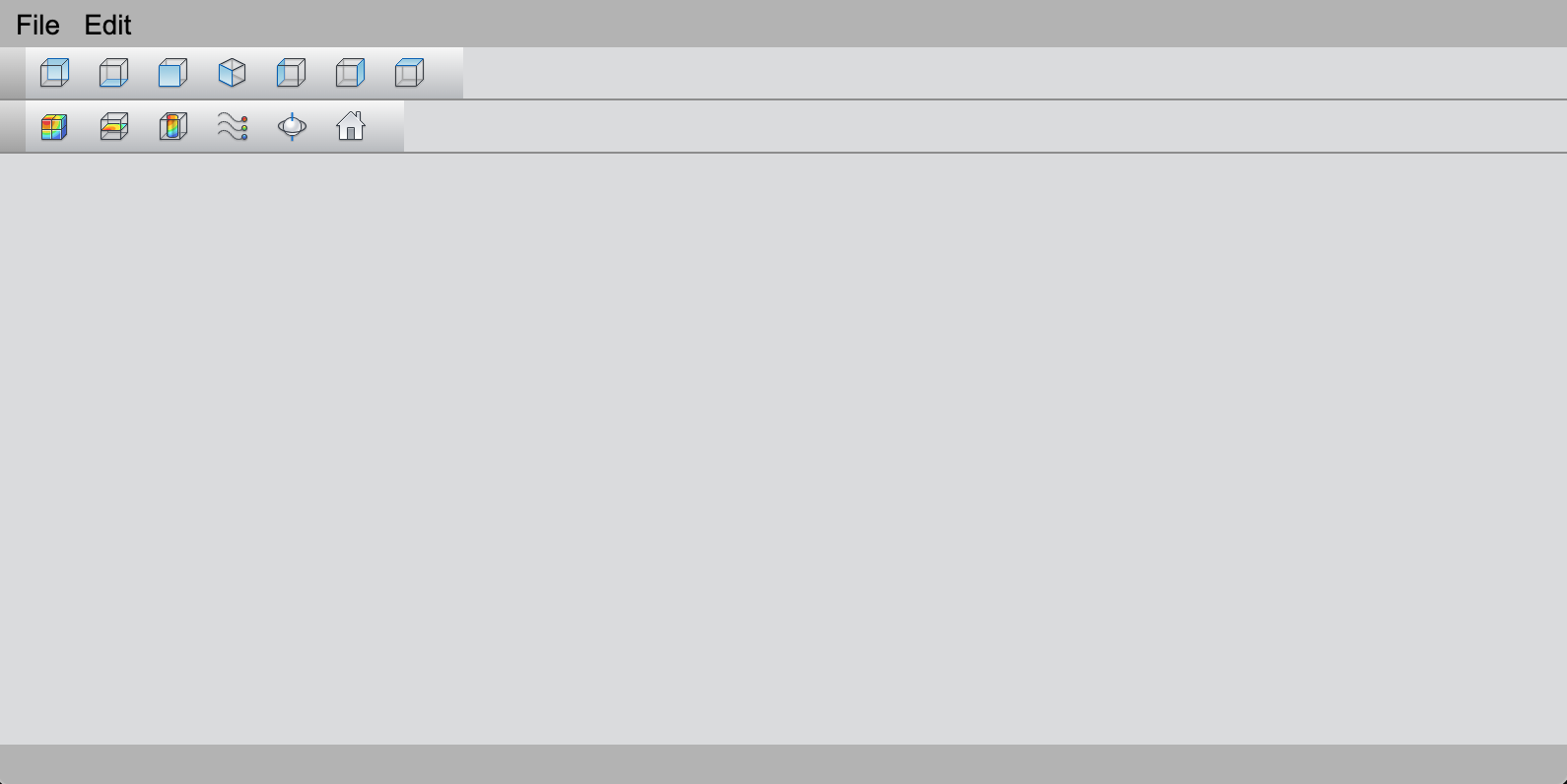
工具栏用于放置常用工具按钮,通常位于窗口的顶部、底部或侧边,也可以被拖动使其悬浮。 设置方法:使用addToolBar(),可以指定它位于窗口的某个方位,或者不指定而默认在顶部。
// toolBar
const viewToolBar = mainWindow.addToolBar(EDockArea.Top);
new Button(viewToolBar, undefined, '../../images/view_from_back_32.png');
new Button(viewToolBar, undefined, '../../images/view_from_bottom_32.png');
new Button(viewToolBar, undefined, '../../images/view_from_front_32.png');
new Button(viewToolBar, undefined, '../../images/view_from_home_32.png');
new Button(viewToolBar, undefined, '../../images/view_from_left_32.png');
new Button(viewToolBar, undefined, '../../images/view_from_right_32.png');
new Button(viewToolBar, undefined, '../../images/view_from_top_32.png');
下面是添加两个tool bar在顶部的效果:
状态栏(Status Bar)
该区域显示应用程序的状态信息(如提示信息、进度条等)。
中心窗口(Central Widget)
该区域是主窗口的核心区域,用于放置主要的内容控件(如文本编辑器、绘图区域等)。
使用布局管理控件分割中心窗口
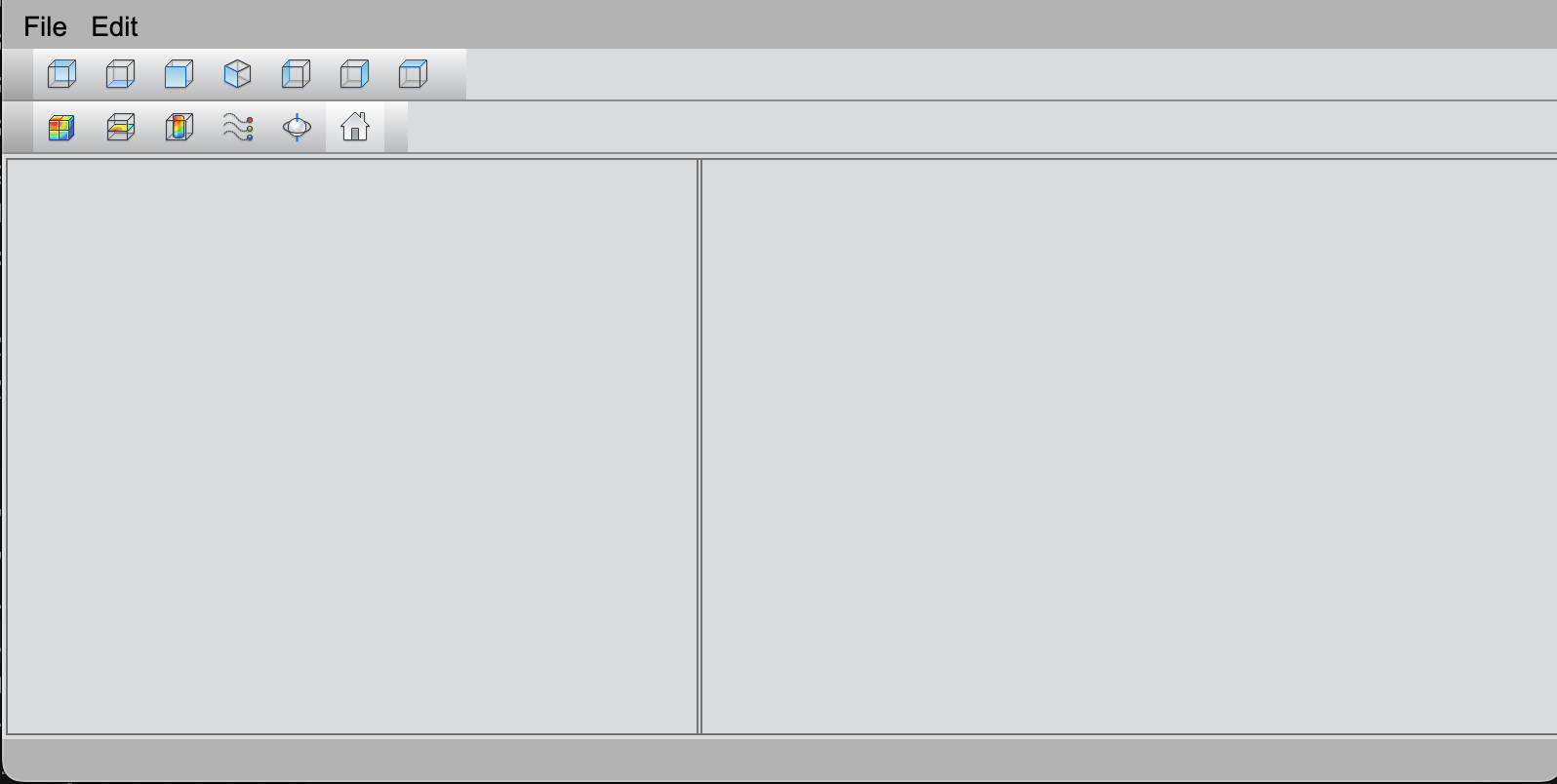
MainWindow只能有一个中心控件(Central Widget),如果需要多个区域,可以使用布局管理器(如VBoxLayout、 Spliter)嵌套其他控件。
const treeWidget = new TreeWidget();
const tableWidget = new TableWidget();
const hSplitter = new Splitter(mainWindow.centralWidget);
hSplitter.add(treeWidget);
hSplitter.add(tableWidget);
hSplitter.setWidth(0, 250);
hSplitter.setWidth(1, 335);
MainWindow的优点
- 模块化设计: 提供标准化的主窗口结构,便于开发复杂的应用。
- 灵活性: 支持动态调整布局(如Dock窗口的拖动、隐藏等)。
- 易于扩展: 可以轻松添加或移除菜单项、工具栏按钮、停靠窗口等。