控件布局Layout
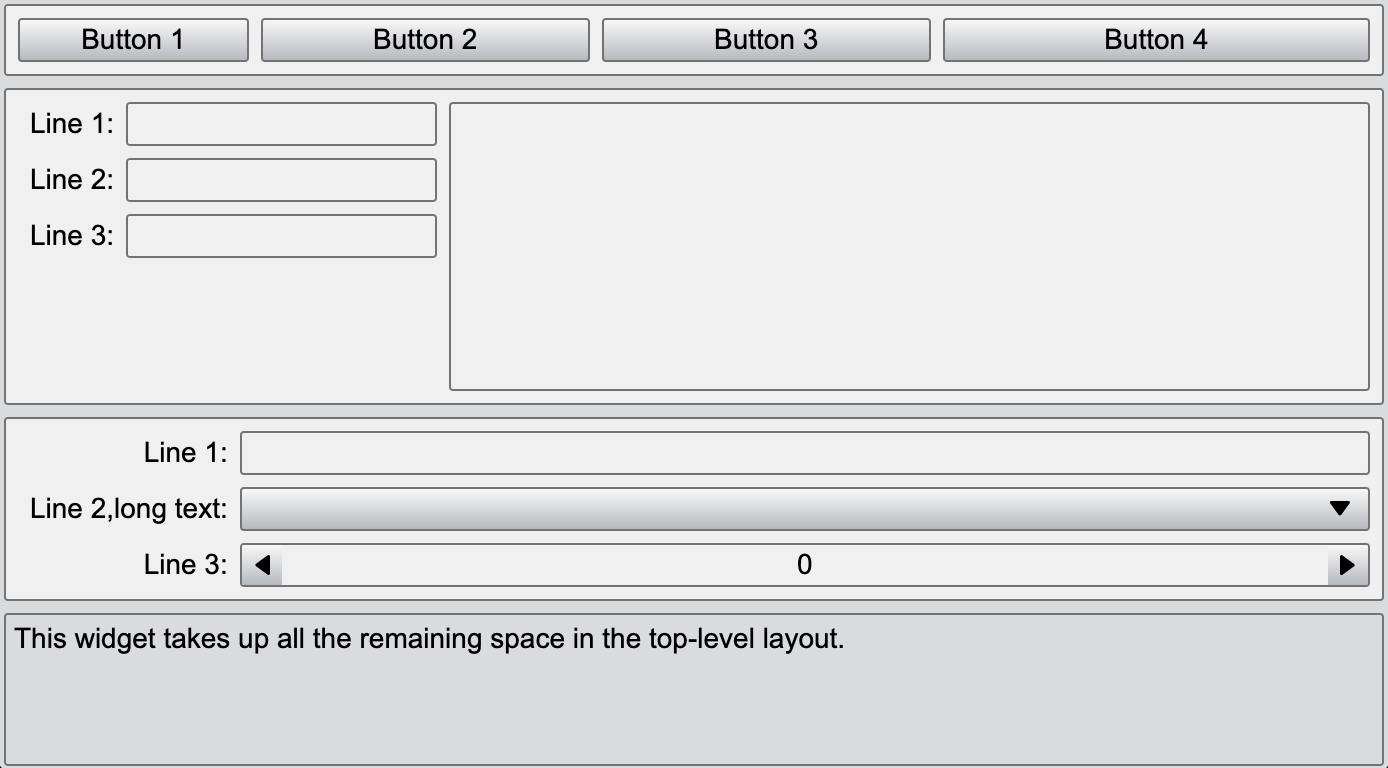
在用户界面(UI)设计和开发中,Layout(布局) 是用户界面结构的基础,其作用是将界面上的各种元素(如文本、图片、按钮、输入框等)按照一定的规则进行排列和分布,使界面内容清晰、有条理。
引入Layout类
在WUI的Basic库中,提供了VBoxLayout, HBoxLayout, FormLayout, Alignment这几个模块,帮助我们完成UI控件布局。
import { Desktop, VBoxLayout, HBoxLayout, Button, FormLayout, Edit, Alignment, TextEdit, ComboBox, SpinEdit } from 'wui.basic';
import "./theme";
使用Layout
接下来,我们使用这几个模块实现下面的布局,从外向内来看,在最外面是一个垂直布局VBoxLayout,该布局的内侧与其内部所有控件留有一定的间隙。在该布局内,依次添加两个水平布局HBoxLayout,一个表格布局FormLayout,以及一个基础控件textEdit。
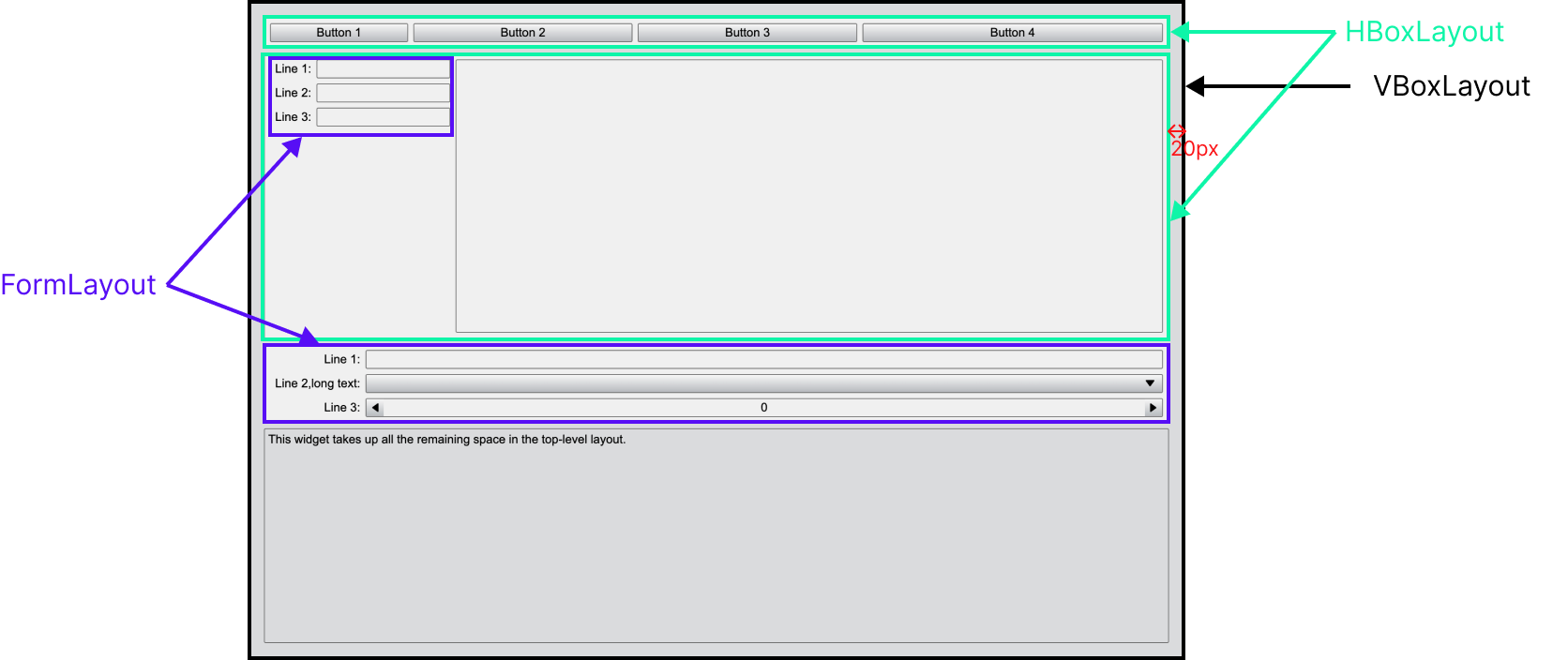
使用VBoxLayout实现整体布局排列
创建一个垂直排列布局,并在该布局的四周内留有20px宽的空白间隙。
const desktop = Desktop.instance();
const mainLayout = new VBoxLayout(desktop);

mainLayout.css = { padding: '20px' };
使用HBoxLayout添加一个水平布局
我们为上面定义的mainLayout添加一个水平布局,并定义外观为Panel,使其看起来是一个面板。
然后在这个布局内添加四个button类型控件,这些控件会依次从左到右水平排列。
{
    // 使用HBoxLayout添加一个水平布局
    const hLayout = new HBoxLayout(mainLayout);
    // 将这个水平布局的外观定义为Panel类型
    hLayout.addClass('Panel');
    mainLayout.setStretch(hLayout, 0);

    const button1 = new Button(hLayout, 'Button 1');
    // 设置这个button在水平方向占据的空间比例
    hLayout.setStretch(button1, 1);
    const button2 = new Button(hLayout, 'Button 2');
    hLayout.setStretch(button2, 2);
    const button3 = new Button(hLayout, 'Button 3');
    hLayout.setStretch(button3, 2);
    const button4 = new Button(hLayout, 'Button 4');
    hLayout.setStretch(button4, 3);
}

使用FormLayout添加一个表格布局
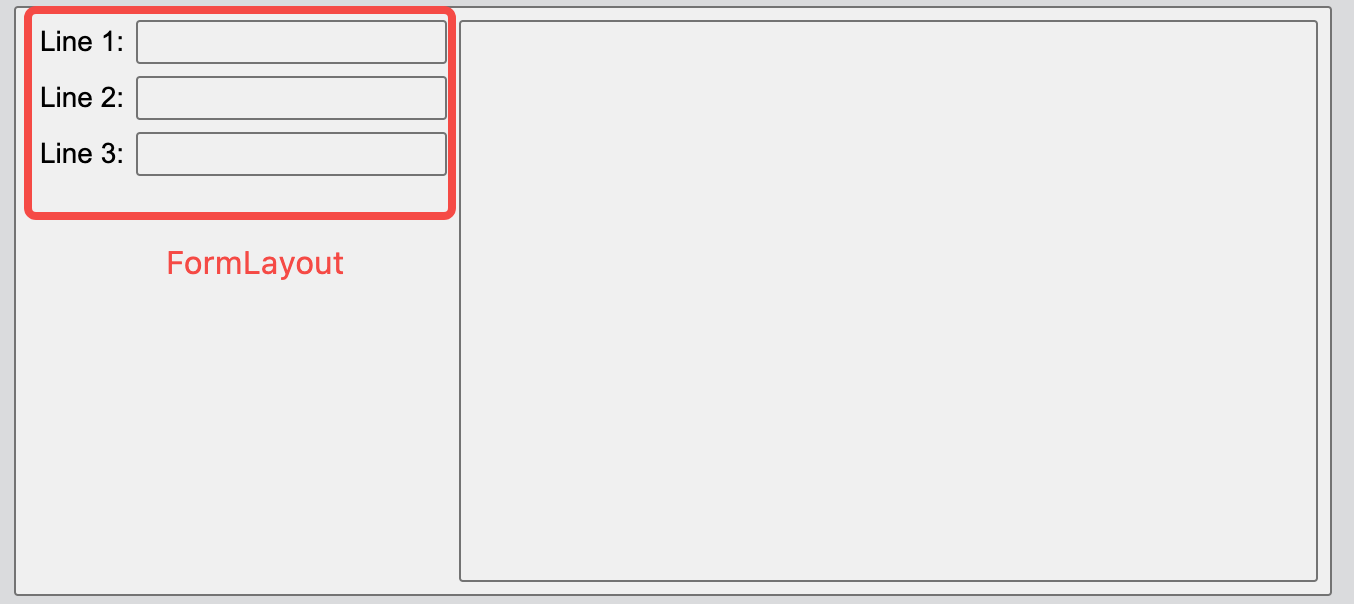
接下来我们在一个新的水平布局中添加一个表格布局,表格布局是一个双列的垂直布局,左列是控件名称,右列是控件本身。
我们还可以使用setAlignment函数,指定这个表格布局在该水平布局中的对齐方式,比如上对齐。
{
    const hLayout = new HBoxLayout(mainLayout);
    hLayout.addClass('Panel');

    const formLayout = new FormLayout(hLayout);
    formLayout.addItem('Line 1:', new Edit());
    formLayout.addItem('Line 2:', new Edit());
    formLayout.addItem('Line 3:', new Edit());
    mainLayout.setAlignment(formLayout, Alignment.Top);

    new TextEdit(hLayout);
}
支持以下五种对齐方式:
declare enum Alignment {
    Top = 0,
    Bottom = 1,
    Left = 2,
    Right = 3,
    Center = 4
}